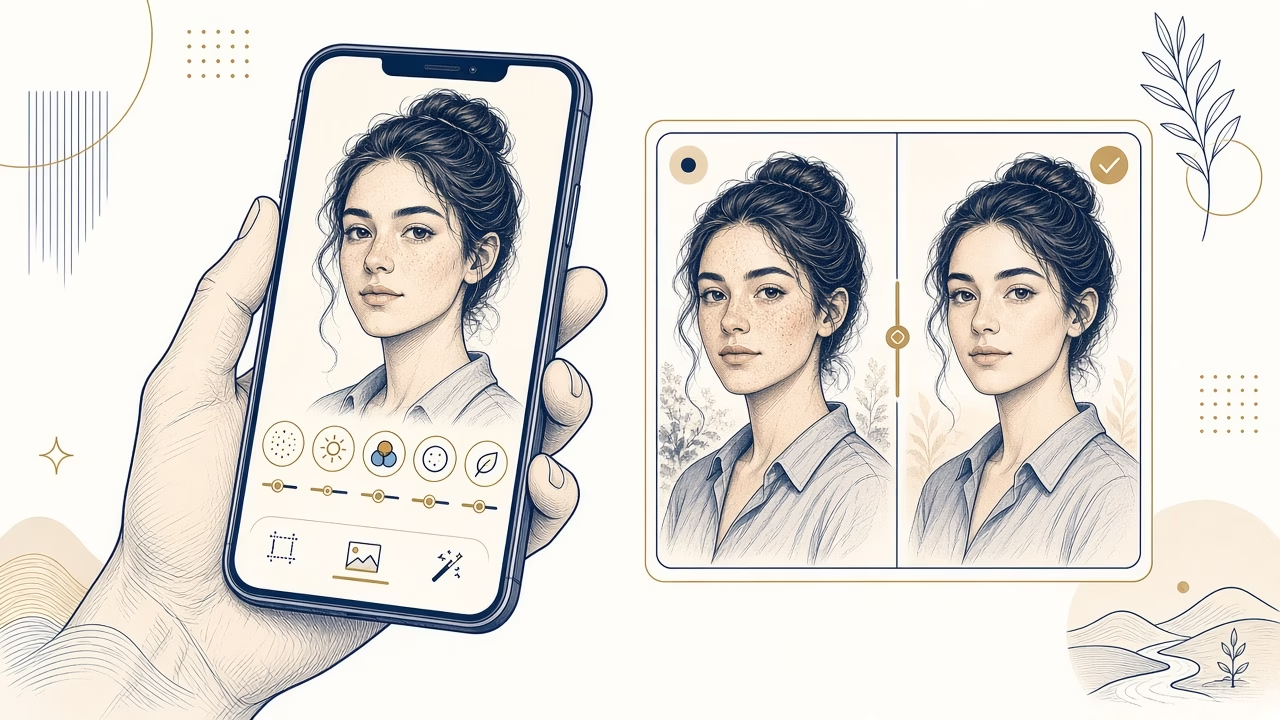
Η σωστή εφαρμογή επεξεργασίας προσώπου δεν είναι ίδια για όλους. Άλλος θέλει να διορθώσει διακριτικά τον φωτισμό ενός πορτρέτου, άλλος να αφαιρέσει ένα προσωρινό σπυράκι και άλλος να δημιουργήσει μια εντυπωσιακή εικόνα για κοινωνικά δίκτυα. Οι πέντε εφαρμογές παρακάτω καλύπτουν διαφορετικές ανάγκες, χωρίς να υπάρχει ένας απόλυτος νικητής. Οι λειτουργίες, οι ονομασίες εργαλείων, οι τιμές, οι δοκιμαστικές περίοδοι, οι απαιτήσεις συσκευής και η διαθεσιμότητα μπορεί να αλλάζουν ανά έκδοση και χώρα. Ελέγξτε πάντα την τρέχουσα καταχώριση στο κατάστημα και τους όρους πριν πληρώσετε.
Στη σύγκριση αξιολογούμε πόσο φυσικό μπορεί να γίνει το αποτέλεσμα, πόσο λεπτομερής είναι ο χειροκίνητος έλεγχος, πόσο γρήγορη είναι η ροή εργασίας, τι δημιουργικές δυνατότητες υπάρχουν και πόσο καθαρή είναι η εξαγωγή. Ένα φίλτρο που εντυπωσιάζει σε μικρή οθόνη δεν είναι κατ’ ανάγκη κατάλληλο για εκτύπωση ή για ένα πορτρέτο που θέλετε να παραμένει αληθινό.
Facetune
Εξειδικευμένο AI και χειροκίνητο ρετούς προσώπου.
AirBrush
Γρήγορο one-tap ρετούς, δέρμα, μακιγιάζ και φόντο.
FaceApp
Δημιουργικές φωτορεαλιστικές μεταμορφώσεις και φίλτρα.
Adobe Lightroom
Τεχνικός έλεγχος φωτός, χρώματος, μασκών και AI αφαίρεσης.
Picsart
AI retouch, δημιουργικά σχέδια, φόντα, templates και collage.
Οι πέντε εφαρμογές και πού ταιριάζει καθεμία
1. Facetune: λεπτομερής έλεγχος ειδικά για πρόσωπα
Το Facetune συνδυάζει ειδικά εργαλεία selfie και προσώπου με αυτοματισμούς AI και χειροκίνητες ρυθμίσεις. Είναι χρήσιμο όταν θέλετε να επέμβετε τοπικά σε δέρμα, δόντια, μαλλιά ή μικρές ατέλειες, αντί να εφαρμόσετε μία ενιαία αλλαγή σε όλη τη φωτογραφία. Ο έλεγχος είναι το βασικό του πλεονέκτημα, αλλά χρειάζεται αυτοσυγκράτηση: η υπερβολική λείανση και η αλλαγή χαρακτηριστικών γίνονται γρήγορα εμφανείς. Πολλά προηγμένα εργαλεία ανήκουν σε συνδρομή ή premium πακέτο. Δείτε το Facetune για iOS, το Facetune για Android και τις πληροφορίες του επίσημου προϊόντος.
2. AirBrush: γρήγορο ρετούς με λίγα αγγίγματα
Το AirBrush εστιάζει σε εύκολη, γρήγορη ροή με AI retouch, αφαίρεση ατελειών, ρυθμίσεις δέρματος και μακιγιάζ, καθώς και εργαλεία φόντου. Οι επιλογές ενός αγγίγματος βολεύουν όταν ετοιμάζετε μια καθημερινή φωτογραφία χωρίς σύνθετη εκμάθηση. Παρ’ όλα αυτά, μια αυτόματη ένταση μπορεί να αλλάξει περισσότερα από όσα επιθυμείτε, οπότε μειώστε την και ελέγξτε μάτια, άκρα προσώπου και υφή. Οι premium λειτουργίες συνήθως απαιτούν συνδρομή. Υπάρχει AirBrush για iOS και AirBrush για Android, ενώ οι τρέχουσες πληροφορίες βρίσκονται στο επίσημο site.
3. FaceApp: φωτορεαλιστικοί δημιουργικοί μετασχηματισμοί
Το FaceApp είναι περισσότερο κατάλληλο για δημιουργικά, φωτορεαλιστικά εφέ παρά για ακριβές επαγγελματικό ρετούς με χειροκίνητες μάσκες. Φίλτρα ηλικίας, χτενίσματος και διαφορετικής εντύπωσης μπορούν να δώσουν πειστικές εναλλακτικές εκδοχές ενός πορτρέτου. Αυτό το κάνει ενδιαφέρον για πειραματισμό, όχι όμως την πρώτη επιλογή όταν χρειάζεστε ελεγχόμενη διόρθωση κάθε μικρής περιοχής. Πριν ανεβάσετε προσωπικό υλικό, διαβάστε την τρέχουσα πολιτική απορρήτου. Οι επίσημες λήψεις είναι το FaceApp για iOS και το FaceApp για Android.
4. Adobe Lightroom: τεχνική διόρθωση φωτός και χρώματος
Το Adobe Lightroom είναι η ισχυρότερη από αυτές τις επιλογές για τεχνικό έλεγχο έκθεσης, ισορροπίας λευκού, χρώματος, περικοπής και λεπτομέρειας. Οι επιλεκτικές μάσκες ανθρώπων μπορούν, ανάλογα με την έκδοση και το αρχείο, να βοηθήσουν σε στοχευμένες διορθώσεις, ενώ το premium Generative Remove προορίζεται για αφαίρεση ανεπιθύμητων στοιχείων. Δεν είναι εφαρμογή φίλτρων ομορφιάς και απαιτεί περισσότερη εκμάθηση. Ορισμένες λειτουργίες AI χρειάζονται σύνδεση στο διαδίκτυο ή συνδρομή. Δείτε το Lightroom για iOS, το Lightroom για Android και την πολιτική απορρήτου της Adobe.
5. Picsart: δημιουργία περιεχομένου και κοινωνικά σχέδια
Το Picsart λειτουργεί ως πολυεργαλείο για φωτογραφίες και κοινωνικό περιεχόμενο. Περιλαμβάνει AI Retouch, αφαίρεση αντικειμένων ή φόντου, πρότυπα και κολάζ, άρα είναι πρακτικό όταν το πορτρέτο αποτελεί μέρος αφίσας, story ή σύνθεσης. Η μεγάλη ποικιλία κάνει τη διεπαφή πιο φορτωμένη από μια αποκλειστική εφαρμογή προσώπου, ενώ αρκετά εργαλεία είναι premium. Ελέγξτε επίσης αν η δωρεάν εξαγωγή της επιλεγμένης ροής προσθέτει υδατογράφημα. Οι επίσημες εκδόσεις είναι Picsart για iOS και Picsart για Android. Διαβάστε και την πολιτική απορρήτου.
Επιλογή με βάση τον σκοπό
Για την πιο φυσική τεχνική διόρθωση φωτός και χρώματος, το Lightroom προσφέρει τη βαθύτερη εργαλειοθήκη. Για αποκλειστικό έλεγχο προσώπου με συνδυασμό χειροκίνητων και AI εργαλείων, το Facetune είναι πιο εξειδικευμένο. Για το ευκολότερο γρήγορο ρετούς, το AirBrush δίνει απλή ροή ενός αγγίγματος. Για δημιουργική μεταμόρφωση, το FaceApp εστιάζει σε πειστικά φίλτρα. Για κοινωνικά σχέδια, κολάζ και έτοιμα πρότυπα, το Picsart συνδέει το ρετούς με τη συνολική σύνθεση. Η καλύτερη επιλογή είναι εκείνη που ταιριάζει στο συγκεκριμένο αρχείο και στο επιθυμητό αποτέλεσμα.
AI ή χειροκίνητα εργαλεία;
Το AI επιταχύνει επιλογές προσώπου, μάσκες, αφαίρεση στοιχείων και γενικές προτάσεις. Δεν γνωρίζει όμως πάντα αν μια γραμμή είναι ρυτίδα, σκιά, τούφα μαλλιών ή χαρακτηριστικό που πρέπει να διατηρηθεί. Τα χειροκίνητα εργαλεία δίνουν καλύτερο έλεγχο στην ένταση και στα όρια. Μια ασφαλής ροή είναι να χρησιμοποιήσετε το AI για αρχικό αποτέλεσμα και μετά να μειώσετε την εφαρμογή ή να διορθώσετε τη μάσκα. Μην επεξεργάζεστε μόνο σε μικρή προεπισκόπηση.
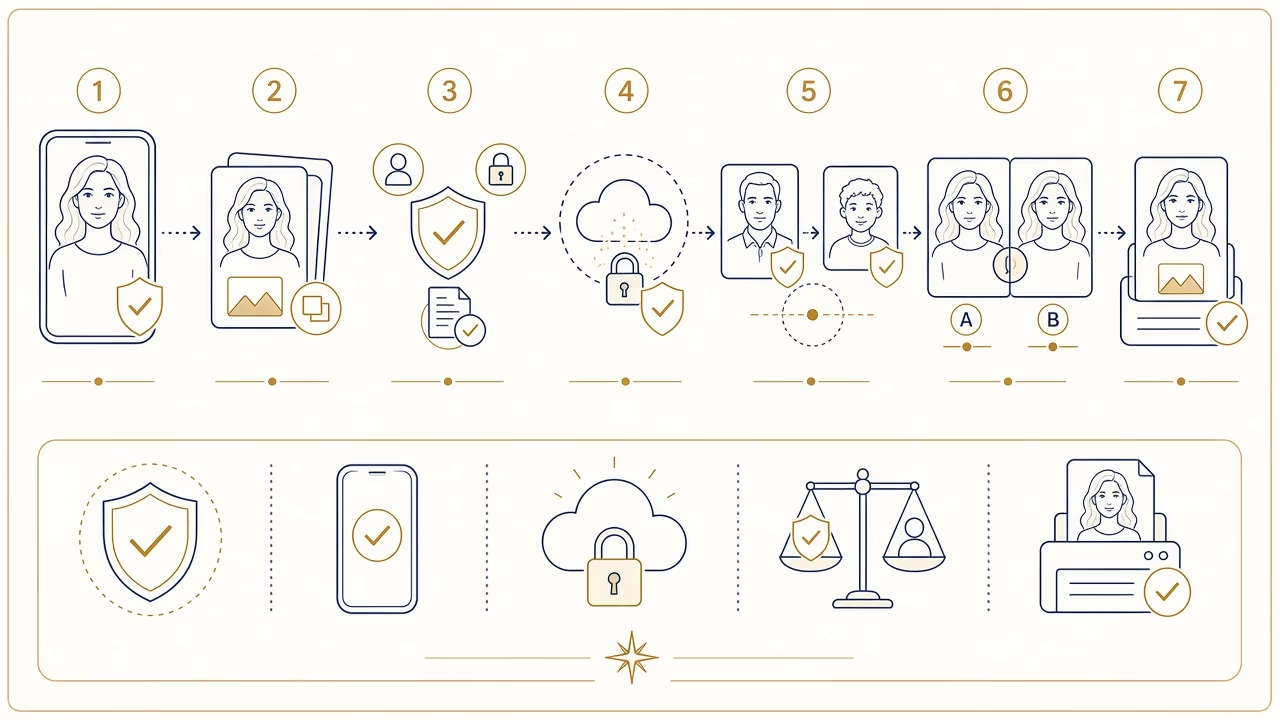
Φυσικό ρετούς σε 8 βήματα
- Δημιουργήστε αντίγραφο του πρωτοτύπου. Κρατήστε ανέπαφο το αρχείο της κάμερας ώστε να μπορείτε να επιστρέψετε.
- Κάντε περικοπή και ευθυγράμμιση. Διορθώστε πρώτα ορίζοντα, κάδρο και περιττά άκρα.
- Ρυθμίστε έκθεση και ισορροπία λευκού. Προτιμήστε φυσικό τόνο δέρματος, χωρίς καμένες φωτεινές περιοχές.
- Αφαιρέστε επιλεκτικά προσωρινές ατέλειες. Αγγίξτε μόνο σπυράκια ή σημάδια που δεν αποτελούν μόνιμο χαρακτηριστικό.
- Μειώστε προσωρινές σκιές. Φωτίστε διακριτικά κούραση ή άνισο φωτισμό, όχι τη φυσική δομή του προσώπου.
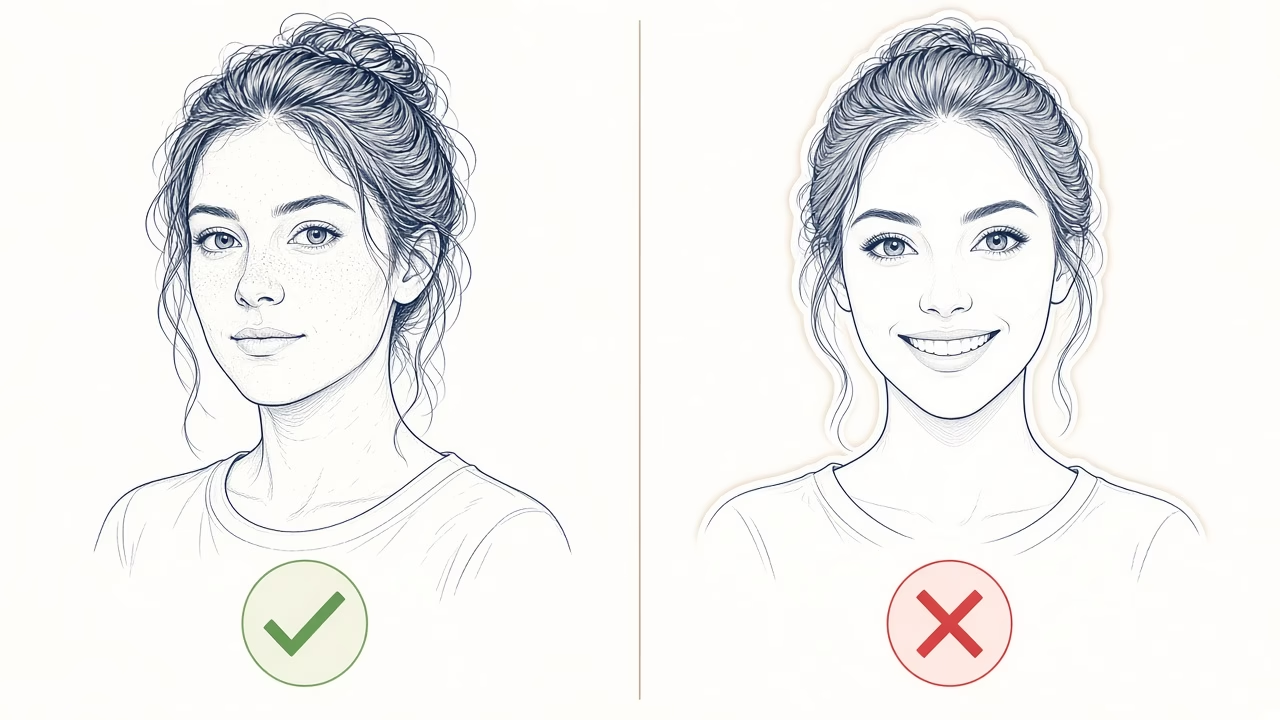
- Διατηρήστε πόρους και γραμμές. Χαμηλώστε τη λείανση μέχρι το δέρμα να έχει πραγματική υφή.
- Συγκρίνετε πριν και μετά στο 100%. Ελέγξτε φωτοστέφανα, επαναλαμβανόμενα μοτίβα, μάτια, μαλλιά και περίγραμμα.
- Εξαγάγετε σε πλήρη ανάλυση. Φυλάξτε ξεχωριστό τελικό αρχείο με υψηλή ποιότητα.
Αρχεία, χρώμα και ποιότητα εξαγωγής
Το RAW κρατά περισσότερες πληροφορίες για ανάκτηση φωτεινών και σκοτεινών περιοχών, αλλά δεν υποστηρίζεται το ίδιο πλήρως από κάθε εφαρμογή. Το HEIC είναι αποδοτικό και συνηθισμένο σε κινητά, όμως μια υπηρεσία ή ένα εργαστήριο μπορεί να ζητήσει JPEG. Το JPEG είναι ευρέως συμβατό, αλλά οι επανειλημμένες αποθηκεύσεις μειώνουν την ποιότητα. Για κοινή χρήση και τις περισσότερες εκτυπώσεις, το sRGB είναι η ασφαλέστερη επιλογή χρωματικού χώρου, εκτός αν το εργαστήριο δίνει άλλες οδηγίες.
Επιλέξτε τις αρχικές διαστάσεις ή τη μέγιστη διαθέσιμη ανάλυση και αποφύγετε screenshot. Στείλτε το αρχείο ως έγγραφο, σύνδεσμο ή μέσω υπηρεσίας που δεν το συμπιέζει, επειδή πολλές εφαρμογές μηνυμάτων μειώνουν αυτόματα ανάλυση και ποιότητα. Για μεγάλη εκτύπωση, ελέγξτε το αρχείο σε πλήρες μέγεθος και ζητήστε τις προδιαγραφές του εκτυπωτή. Η AI δεν μπορεί να εγγυηθεί πραγματική λεπτομέρεια όταν η αρχική εικόνα είναι πολύ μικρή ή θολή.
Ιδιωτικότητα, συναίνεση και ευαίσθητες φωτογραφίες
Ζητήστε συναίνεση πριν αλλάξετε ή δημοσιεύσετε το πρόσωπο άλλου ανθρώπου, ιδιαίτερα όταν η αλλαγή μπορεί να επηρεάσει την εικόνα του. Για παιδιά, περιορίστε τη συλλογή και κοινοποίηση δεδομένων και αποφύγετε υπηρεσίες cloud όταν ο γονέας ή κηδεμόνας δεν έχει κατανοήσει τη χρήση. Μην ανεβάζετε χωρίς ανάγκη ιατρικές, ιδιωτικές, επαγγελματικά εμπιστευτικές ή άλλες ευαίσθητες φωτογραφίες.
Ορισμένα εργαλεία AI επεξεργάζονται εικόνες σε διακομιστές. Ελέγξτε την πολιτική απορρήτου, τη διατήρηση δεδομένων, τις επιλογές διαγραφής και αν το υλικό χρησιμοποιείται για βελτίωση μοντέλων. Δώστε μόνο τις απαραίτητες άδειες: η πρόσβαση σε επιλεγμένες φωτογραφίες είναι προτιμότερη από ολόκληρη τη βιβλιοθήκη όταν προσφέρεται. Αφαιρέστε επίσης άδειες που δεν χρειάζεστε πλέον.
Καμία εφαρμογή δεν πρέπει να χρησιμοποιείται για αλλαγή επίσημης ταυτότητας, διαβατηρίου ή εικόνων myPhoto πέρα από όσα επιτρέπουν ρητά οι ισχύοντες κανόνες. Οι απαιτήσεις για φόντο, διαστάσεις και επιτρεπτές διορθώσεις είναι συγκεκριμένες· ακολουθήστε την αρμόδια αρχή ή τον πιστοποιημένο φωτογράφο.
Συνδρομές, υδατογραφήματα και υπεύθυνη χρήση
Πριν ενεργοποιήσετε δοκιμή, σημειώστε πότε μετατρέπεται σε πληρωμένη συνδρομή, το ποσό και τη συχνότητα χρέωσης, καθώς και τη διαδικασία ακύρωσης στο App Store ή στο Google Play. Η διαγραφή της εφαρμογής δεν ακυρώνει απαραίτητα την αυτόματη ανανέωση. Ελέγξτε ποια εργαλεία, εξαγωγές ή αναλύσεις είναι premium και αν εμφανίζεται υδατογράφημα πριν επενδύσετε χρόνο στην επεξεργασία.
Σε προσωπικό ρετούς, στόχος μπορεί να είναι μια καλοφωτισμένη, προσεγμένη εκδοχή της στιγμής, όχι ένα νέο πρόσωπο. Όταν μια δημιουργική αλλαγή είναι ουσιαστική και το πλαίσιο θα μπορούσε να παραπλανήσει, η καθαρή γνωστοποίηση ότι χρησιμοποιήθηκε AI είναι η πιο έντιμη επιλογή. Αυτό έχει ιδιαίτερη σημασία σε δημοσιογραφικό, εμπορικό, διαγωνιστικό ή αποδεικτικό υλικό.
Συχνές ερωτήσεις
Ποια εφαρμογή δίνει το πιο φυσικό αποτέλεσμα;
Για τεχνικές διορθώσεις φωτός και χρώματος, το Lightroom έχει ισχυρό έλεγχο. Για ειδικό ρετούς προσώπου, Facetune ή AirBrush μπορούν να είναι φυσικά όταν χρησιμοποιούνται σε χαμηλή ένταση. Το αποτέλεσμα εξαρτάται περισσότερο από τη μέθοδο παρά από το όνομα.
Μπορώ να κάνω καλό ρετούς δωρεάν;
Ναι, βασικές λειτουργίες μπορεί να προσφέρονται δωρεάν, αλλά τα όρια αλλάζουν. Ελέγξτε premium εργαλεία, ανάλυση εξαγωγής, διαφημίσεις και υδατογράφημα στην τρέχουσα έκδοση.
Πρέπει να επεξεργάζομαι RAW αντί JPEG;
Το RAW δίνει μεγαλύτερο περιθώριο σε έκθεση και χρώμα. Το JPEG είναι απλούστερο και συμβατότερο. Χρησιμοποιήστε RAW όταν η εφαρμογή το υποστηρίζει σωστά και η φωτογραφία χρειάζεται σημαντική τεχνική διόρθωση.
Γιατί το δέρμα φαίνεται πλαστικό;
Η λείανση είναι υπερβολική ή έχει αφαιρεθεί η μικροαντίθεση. Μειώστε την ένταση, επαναφέρετε πόρους και φυσικές γραμμές και ελέγξτε το αποτέλεσμα στο 100%.
Χρειάζονται τα εργαλεία AI σύνδεση στο διαδίκτυο;
Ορισμένα λειτουργούν στη συσκευή, ενώ άλλα στέλνουν δεδομένα σε cloud. Η συμπεριφορά μπορεί να αλλάζει ανά εργαλείο και έκδοση, γι’ αυτό ελέγξτε τις πληροφορίες της εφαρμογής και την πολιτική απορρήτου.
Πώς αποφεύγω τη συμπίεση στα μηνύματα;
Στείλτε τη φωτογραφία ως αρχείο ή έγγραφο, χρησιμοποιήστε σύνδεσμο λήψης ή επιλέξτε ρύθμιση αρχικής ποιότητας, αν υπάρχει. Κρατήστε πάντα το πλήρες εξαγόμενο αρχείο.
Είναι ασφαλές να επεξεργάζομαι φωτογραφίες παιδιών;
Χρειάζεται γονική συναίνεση, ελάχιστη κοινοποίηση και προσεκτικός έλεγχος cloud επεξεργασίας και διατήρησης. Για ευαίσθητο υλικό προτιμήστε τοπική, ελεγχόμενη ροή.
Μπορώ να χρησιμοποιήσω ρετούς για διαβατήριο ή myPhoto;
Όχι πέρα από τις ρητά επιτρεπόμενες διορθώσεις. Μην αλλάζετε χαρακτηριστικά, γεωμετρία ή άλλα στοιχεία επίσημης εικόνας· ακολουθήστε τις ισχύουσες προδιαγραφές και τον πιστοποιημένο φωτογράφο.
Τι αν ακυρώσω μια δωρεάν δοκιμή;
Οι προθεσμίες και η πρόσβαση μετά την ακύρωση διαφέρουν. Ελέγξτε τους όρους στη σελίδα συνδρομών του καταστήματος και κρατήστε επιβεβαίωση ακύρωσης.
Ποια μορφή είναι καλύτερη για εκτύπωση;
Ένα JPEG υψηλής ποιότητας, πλήρους ανάλυσης και συνήθως σε sRGB είναι πρακτική επιλογή. Για απαιτητική εκτύπωση, ζητήστε από το εργαστήριο συγκεκριμένη μορφή, προφίλ και διαστάσεις.
Ακολουθήστε μας



Τυπώστε τη φωτογραφία σας online με την εφαρμογή μας
Κρατήστε το αρχείο πλήρους ανάλυσης, επιλέξτε διάσταση και στείλτε την παραγγελία σας χωρίς συμπίεση μηνυμάτων.
Θέλετε βοήθεια με τη φωτογραφία σας;
Για προετοιμασία αρχείου και επιλογές εκτύπωσης, επικοινωνήστε με το FotoPanorama.